

3D打印机改造巧克力绘图仪完全教程

3D打印机是个神奇的工具。我教室里就有一台,但使用频率不高。虽然和学生做过几个项目,但对它的内部构造仍不太熟悉。每次收到Instructables关于新项目和比赛的邮件都让我兴奋,这次看到巧克力主题的比赛,我的3D打印机仿佛在背后催促:"行动起来!快来试试!"我开始思考:能用3D打印机打印巧克力吗?巧克力打印机真的存在吗?(确实存在,而且价格不菲)
能否改装我的3D打印机,让它能在纸张或可食用表面绘制巧克力图案?经过一番研究,我决定尝试将3D打印机改造为2D绘图仪,使用熔融巧克力作为"墨水"。希望您能像享受制作过程一样喜欢我的巧克力竞赛作品。
所需材料
硬件
创想三维Ender 3 Pro 3D打印机
PLA耗材
Wilton蛋糕装饰套装(含裱花袋)
8mm轴承
食品级热缩管
热风枪
创想加热棒(可选)
铝箔纸
橡皮筋
迷你活页夹
扎带
微波炉
各类内六角扳手和螺丝刀
软件
TinkerCAD或其他建模软件
安装KM-Laser和J Tech激光工具扩展的Inkscape
Ultimaker CURA
记事本++或文本编辑器
食材
巧克力
蜡纸或可食用打印纸
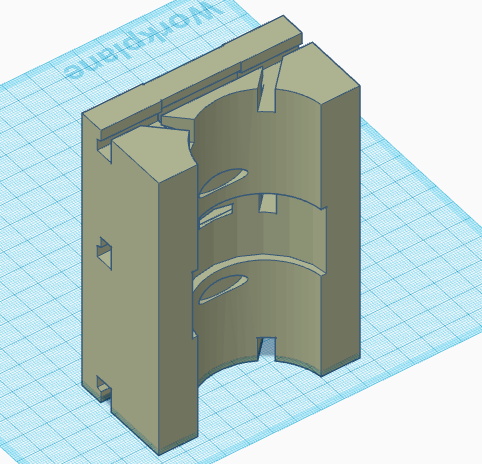
步骤1:打印注射器支架
我在TinkerCAD中修改了原有的笔架设计,改为蛋糕装饰注射器支架。使用Ultimaker CURA生成G代码,在创想Ender 3 Pro上用PLA材料按厂商推荐参数打印。支架设计了扎带固定孔和橡皮筋固定槽,还有适配注射器颈部的凹槽。
3D查看

步骤2:为Inkscape添加扩展
需要为Inkscape安装两个扩展:KM-Laser实现图案填充,J Tech Photonics激光工具生成G代码。
KM-Laser扩展:
访问KnoxMakers/KM-Laser页面
解压后将extensions文件夹内容复制到Inkscape的extensions目录
J Tech Photonics扩展:
访问页面_id=1980
解压后将文件复制到Inkscape的extensions目录

步骤3:修改G代码
需要修改Inkscape扩展中的Laser.py文件:
用文本编辑器(如Notepad++)打开Laser.py
在代码头部添加:
'header': """
G90
M109 S50
G0 Z20
M117 5 你喜欢巧克力吗?
G4 P1000
M117 4 它要来了!
G4 P1000
M117 3 巧克力巧克力巧克力!
G4 P1000
M117 2 耐心等待!
G4 P1000
M117 1 美味降临!
G4 P1000
M117 开始绘制..
""",
在代码尾部添加:
'footer': """
M109 S0
G0 Z20
G28 X0 Y0
M18
"""
保存到Inkscape的extensions目录,此后每次运行扩展都会自动加载这些指令。
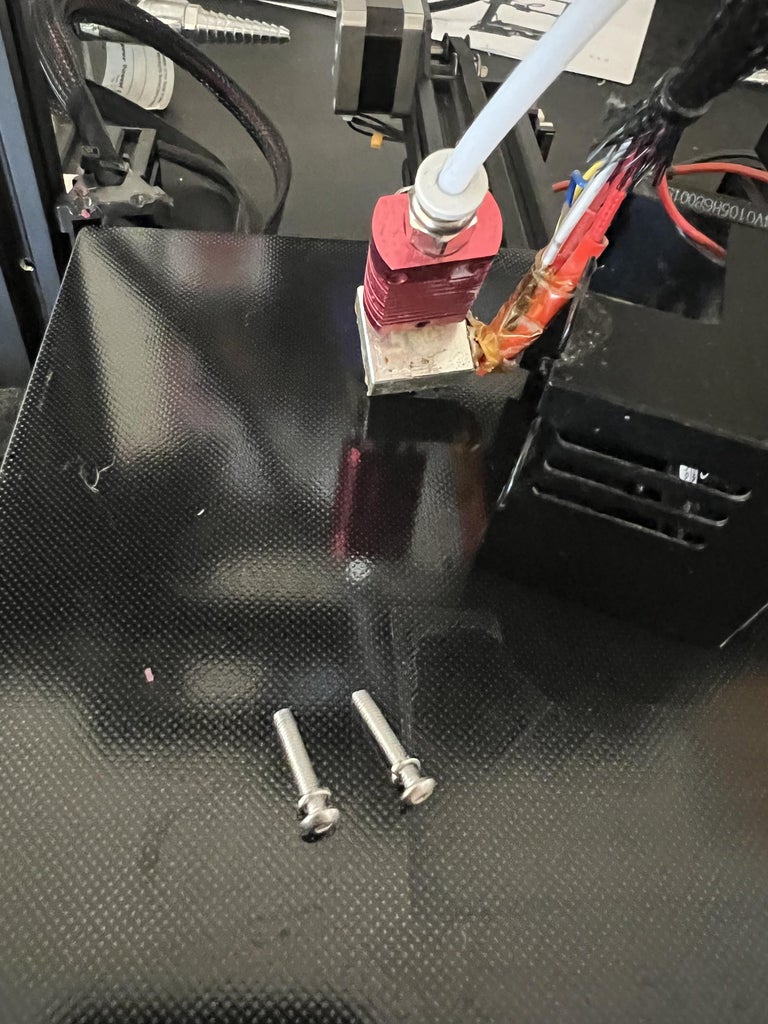
步骤4:改造3D打印机
拆卸打印头(参考示意图),剪断耗材管和电线的扎带
拆下加热块上的加热棒和热电偶
用铝箔包裹热电偶和加热棒
套入约15cm食品级热缩管,用热风枪收缩固定
重新组装打印头外壳
用扎带将注射器支架固定在打印头上
在注射器喷嘴放入轴承
将加热组件插入注射器
用橡皮筋或扎带固定注射器
在打印平台上固定可食用纸
可选步骤:
若加热棒难以拆卸,可购买新加热棒。我拆开打印机底座,直接连接了新加热棒的线路。
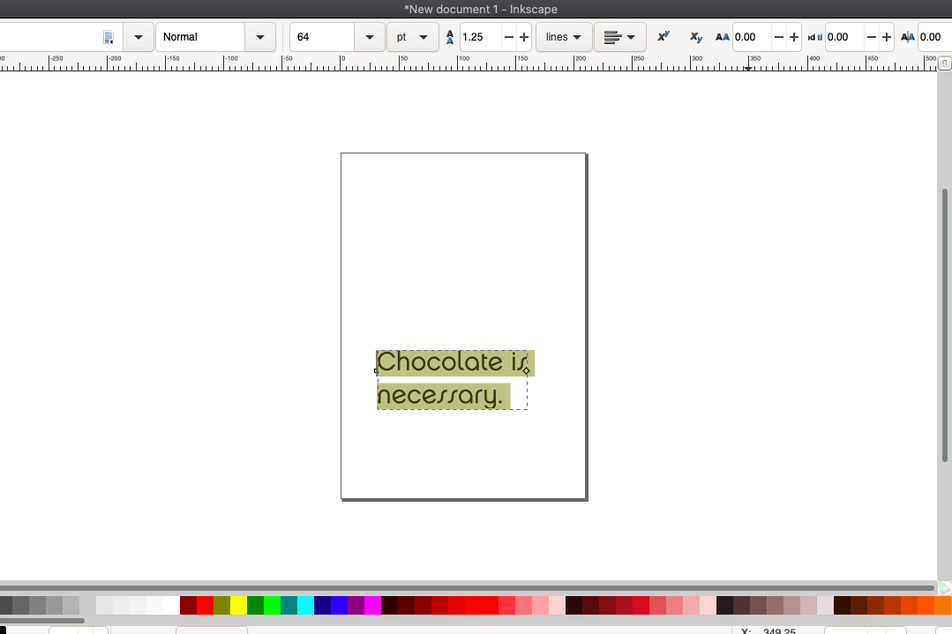
步骤5:制作打印图案
用Inkscape创建文字:
选择文字工具输入内容
全选文字,在路径菜单中选择"对象转路径"
设置填充为无,描边为纯色(激光工具只识别描边)
全选后通过KM-Laser扩展生成填充图案
将图案移动到打印区域左下角
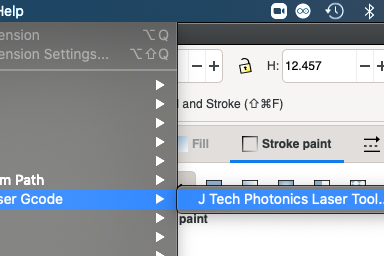
步骤6:生成G代码
通过扩展菜单选择"生成激光G代码 > J Tech Photonics激光工具"
在参数设置界面(参考示意图)配置参数后点击应用
记录生成的坐标数据(需在Y值基础上加75mm)

步骤7:准备巧克力
将巧克力放入微波炉安全容器
以50%功率每次加热15秒,取出搅拌,重复至完全融化
将巧克力装入注射器,插入加热组件
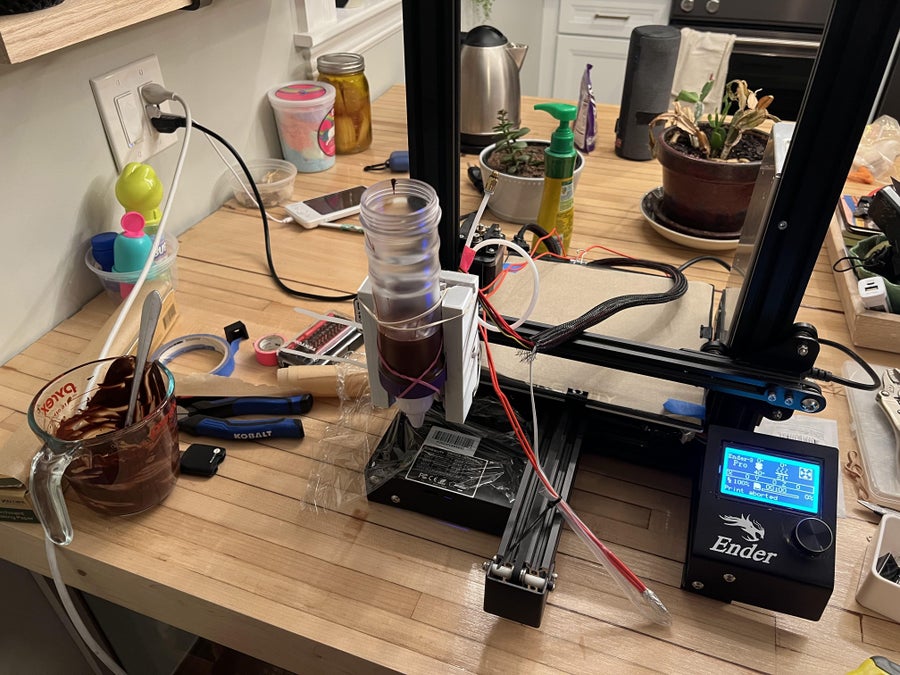
步骤8:开始打印
实际打印需要反复调试:
平台调平、巧克力温度、打印速度等参数都需要精细调整
经过多次失败尝试,最终成功打印出满意的作品
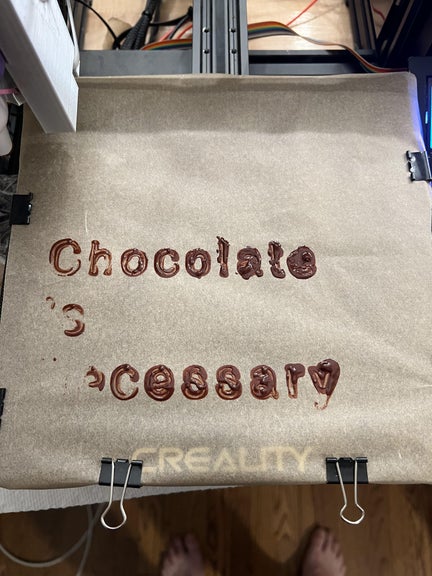
步骤9:文字打印成功!
终于实现了文字打印!虽然还不够完美,但这是个值得骄傲的突破

步骤10:复杂图案挑战
尝试打印Smudge沙拉猫 meme图案:
在Inkscape中导入图片进行位图描摹
关闭填充,开启描边
分别测试有无填充图案的打印效果
虽然分辨率有待提升,但已验证概念可行性
期待大家在此基础上的改进和创新


文章评论